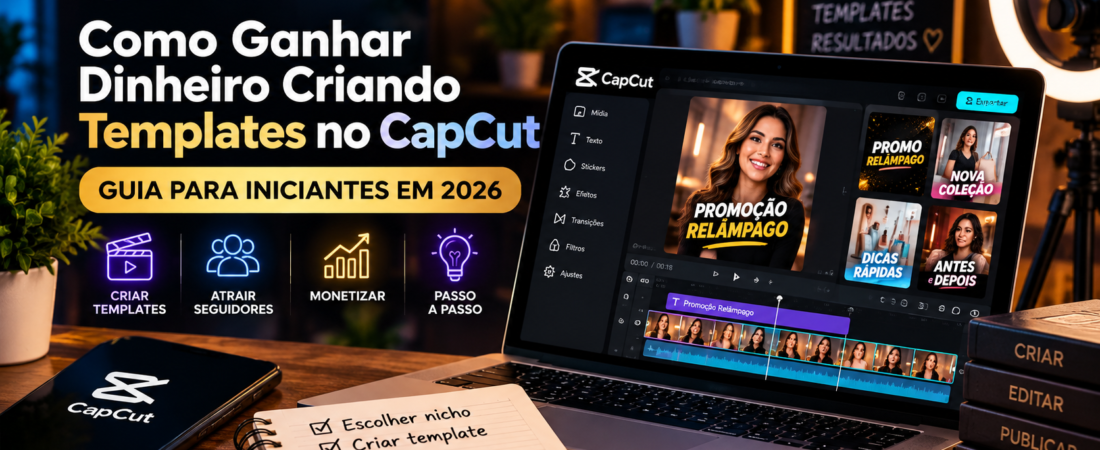
O CapCut deixou de ser apenas um aplicativo para cortar vídeos. Com seus modelos prontos, efeitos, textos, transições e recursos de inteligência artificial, a ferramenta também abriu espaço para quem deseja transformar habilidades de edição em produtos, serviços e oportunidades de monetização.
Uma dessas possibilidades é a criação de templates de vídeo: estruturas reutilizáveis em que outras pessoas podem substituir fotos, vídeos e textos para produzir conteúdos com muito mais rapidez.
Esses modelos podem ser úteis para lojas, profissionais autônomos, criadores de conteúdo e pequenos negócios que precisam publicar vídeos com frequência, mas não querem começar cada edição do zero.
Neste guia, vamos conhecer maneiras de transformar essa habilidade em uma oportunidade de renda e, principalmente, colocar a ideia em prática.
Durante o artigo, vamos criar do zero um template de Promoção Relâmpago no CapCut, pensado para divulgação de produtos nas redes sociais. Você poderá acompanhar desde o planejamento das cenas até a edição e o resultado final.
Também vamos entender a diferença entre criar templates para clientes, desenvolver modelos como produtos digitais e participar de programas de criadores disponibilizados pelo próprio CapCut, quando elegíveis.
O objetivo não é prometer ganhos rápidos. A monetização depende de fatores como qualidade dos templates, demanda, público, frequência de criação e regras das plataformas utilizadas. A proposta aqui é mostrar caminhos reais e ensinar um processo que você possa testar e adaptar.
O que é um template do CapCut?
Um template do CapCut é um modelo de vídeo reutilizável. Ele pode reunir uma estrutura de edição com cortes, duração das cenas, textos, animações, efeitos, transições e outros elementos que ajudam a produzir novos vídeos sem reconstruir todo o projeto desde o início.
Na prática, imagine um vídeo promocional de uma loja com espaço para mostrar três produtos, uma oferta e uma chamada final. Depois que essa estrutura está pronta, ela pode servir de base para novas campanhas, substituindo os conteúdos necessários.
Isso torna os templates interessantes para quem precisa produzir vídeos com frequência, principalmente para formatos curtos utilizados em redes sociais.
Por que alguém usaria um template?
O principal benefício é economizar tempo e simplificar a edição. Em vez de decidir cada corte, posição de texto ou transição novamente, o usuário parte de uma estrutura já planejada.
Para quem cria os modelos, isso abre diferentes possibilidades: desenvolver templates para o próprio conteúdo, criar projetos personalizados para clientes ou explorar formas de distribuição e monetização oferecidas pelas plataformas.
Mas existe uma diferença importante entre simplesmente criar um projeto reutilizável no CapCut e publicar um modelo na biblioteca pública da plataforma. A publicação oficial de templates depende dos recursos, programas e critérios disponibilizados pelo CapCut para cada conta ou região.
Como é possível ganhar dinheiro criando templates no CapCut?
Criar templates no CapCut pode gerar oportunidades de renda de maneiras diferentes. É importante separar essas possibilidades porque nem todo template criado no aplicativo gera pagamento automático pelo CapCut.
1. Participar de programas de criadores do CapCut
O CapCut possui iniciativas voltadas a criadores de templates. Dependendo do país, da conta e das campanhas disponíveis, criadores elegíveis podem publicar modelos para que outras pessoas utilizem dentro da plataforma.
A participação, os critérios de elegibilidade e as formas de recompensa podem variar. Por isso, antes de considerar essa possibilidade como fonte de renda, é importante consultar as condições apresentadas pelo próprio CapCut para a sua conta e região.
2. Criar templates personalizados para clientes
Outra possibilidade é oferecer a criação de vídeos reutilizáveis para empresas e profissionais.
Uma loja, por exemplo, pode precisar frequentemente de vídeos para divulgar promoções, lançamentos, novidades e produtos em destaque. Você pode desenvolver uma estrutura visual que facilite essas publicações.
Nesse caso, o pagamento não depende do CapCut: o cliente contrata diretamente o seu serviço de criação e edição.
3. Oferecer serviços de edição de vídeos
Você também pode utilizar o CapCut como ferramenta de trabalho sem necessariamente vender um template.
É possível oferecer serviços como edição de Reels e vídeos verticais, vídeos promocionais, anúncios curtos, apresentação de produtos e conteúdo para redes sociais.
4. Criar produtos digitais relacionados à edição
Outra estratégia é desenvolver materiais que ajudem outras pessoas a produzir seus próprios vídeos, como estruturas de roteiro, packs de ideias, planejamentos de cenas e outros recursos digitais.
Nesse modelo, o CapCut faz parte do processo de criação, mas o produto é comercializado por você em canais próprios ou plataformas adequadas.
5. Usar templates para divulgar seus próprios produtos
Existe ainda uma forma indireta de monetização. Você pode criar modelos de vídeo para divulgar seus próprios produtos digitais, serviços ou negócios.
Nesse caso, o template não é necessariamente aquilo que gera a receita. Ele funciona como uma ferramenta para produzir conteúdo de divulgação com mais rapidez e consistência.
Projeto prático — Criando um template de Promoção Relâmpago no CapCut
Para entender como um template é construído, vamos criar um exemplo real do zero. Nosso projeto será um vídeo curto de Promoção Relâmpago, pensado para uma loja de moda feminina divulgar uma oferta nas redes sociais.
O objetivo é criar uma estrutura dinâmica que possa ser reutilizada posteriormente, trocando produtos, imagens, textos e valores da promoção.
Nosso vídeo terá aproximadamente 15 segundos, no formato vertical 9:16, ideal para Reels, TikTok e outros conteúdos verticais.
Vamos dividir o template em quatro momentos:
Cena 1 — Gancho: anúncio de que uma promoção começou.
Cena 2 — Produtos: apresentação rápida das peças em oferta.
Cena 3 — Desconto: destaque para a condição promocional.
Cena 4 — CTA: chamada final incentivando o público a conferir a oferta.
A ideia é manter o projeto simples o suficiente para um iniciante reproduzir, mas com aparência profissional e estrutura que possa ser adaptada para outros negócios.
Etapa 1 — Criando as cenas do nosso template
Antes de iniciar a edição no CapCut, preparamos os materiais visuais que seriam usados no vídeo. Essa etapa facilita bastante o trabalho, porque permite entrar no editor já sabendo o que cada cena precisa comunicar.
Para o nosso exemplo, mantivemos a identidade da marca fictícia BELLA — Moda Feminina, criada anteriormente, utilizando tons de bege, creme e dourado e uma estética elegante.
O vídeo foi planejado no formato vertical 9:16, com aproximadamente 15 segundos e quatro cenas:
Cena 1 — Promoção Relâmpago
A abertura precisa chamar a atenção rapidamente. Por isso, utilizamos uma arte com a mensagem “PROMOÇÃO RELÂMPAGO”, acompanhada de uma modelo segurando sacolas de compras.
A função dessa primeira cena é simples: fazer o público entender imediatamente que existe uma oferta.
Cena 2 — Seus Looks Favoritos
Na segunda cena, apresentamos diferentes looks da marca com a chamada “SEUS LOOKS FAVORITOS”.
Aqui o foco deixa de ser apenas a promoção e passa para os produtos, criando uma pequena sequência visual antes de revelar o desconto.
Cena 3 — Até 30% OFF
A terceira arte apresenta a principal informação comercial do vídeo: “ATÉ 30% OFF”.
Como essa é a condição que queremos destacar, o desconto ocupa uma posição de grande evidência na composição.
Cena 4 — Aproveite Agora
A última cena funciona como encerramento e chamada para ação. Utilizamos a mensagem “APROVEITE AGORA”, acompanhada da identidade da BELLA.
A intenção é finalizar o vídeo indicando claramente qual ação esperamos do público depois de conhecer a oferta.
Por que criamos as cenas antes de editar?
Com as quatro artes prontas, o CapCut passa a ser utilizado principalmente para organizar o ritmo do vídeo, aplicar movimentos, criar transições e adicionar a trilha sonora.
Esse planejamento também facilita a reutilização do projeto. Em uma nova promoção, poderíamos manter a estrutura e substituir as imagens, textos, produtos ou condições da oferta.
Dica: deixe textos importantes afastados das extremidades da arte. Isso ajuda a evitar problemas de leitura e mantém as informações mais seguras quando o conteúdo é exibido em diferentes telas e plataformas.
Etapa 2 — Montando o template no CapCut
Com as quatro cenas prontas, abrimos o CapCut e criamos um novo projeto no formato vertical 9:16, adequado para conteúdos como Reels, TikTok e outros vídeos verticais.
Importamos as quatro imagens e organizamos tudo na linha do tempo seguindo a ordem planejada.
Definindo a duração das cenas
Em vez de deixar todas as imagens com a duração padrão do CapCut, ajustamos cada trecho de acordo com a quantidade de informação apresentada:
Cena 1 — Promoção Relâmpago: 3 segundos
Cena 2 — Seus Looks Favoritos: 4 segundos
Cena 3 — Até 30% OFF: 4 segundos
Cena 4 — Aproveite Agora: 4 segundos
O resultado foi um vídeo de aproximadamente 15 segundos.
Esse cuidado é importante porque uma cena muito rápida pode dificultar a leitura, enquanto uma imagem estática permanecendo tempo demais na tela pode deixar o conteúdo pouco dinâmico.
Adicionando movimento às imagens
Como utilizamos artes estáticas, aplicamos animações de entrada para criar sensação de movimento sem precisar transformar cada imagem em um vídeo.
Na primeira cena, utilizamos Zoom 1, criando uma aproximação que reforça a abertura da promoção.
Na segunda, escolhemos Fade-in, com duração aproximada de 1 segundo. A entrada mais suave combina com a apresentação dos looks e evita excesso de movimento.
Na terceira cena, onde aparece o desconto “ATÉ 30% OFF”, utilizamos Zoom 2 para dar um pouco mais de impacto à principal informação comercial.
Na última cena, voltamos ao Fade-in, também com aproximadamente 1 segundo, deixando o encerramento mais limpo para que a chamada “APROVEITE AGORA” permaneça em destaque.
Criando transições entre as cenas
Depois das animações individuais, adicionamos transições nos pontos de encontro entre as imagens.
Aqui existe uma diferença importante:
Animação controla como uma cena ou elemento se movimenta.
Transição controla como uma cena passa para a próxima.
Para o nosso vídeo, optamos por transições curtas e discretas. Em um conteúdo promocional de apenas 15 segundos, efeitos muito longos ou exagerados poderiam competir com as informações das próprias artes.
Entre as cenas mais suaves, utilizamos uma passagem no estilo Fade/Dissolver. Na entrada da cena do desconto, uma transição mais rápida e luminosa pode ajudar a chamar atenção para a mudança.
O objetivo não é colocar o maior número possível de efeitos, mas criar ritmo e continuidade.
O template começa a aparecer
Nesse ponto, já tínhamos uma estrutura completa:
gancho → produtos → oferta → chamada para ação.
Essa estrutura é mais importante do que os produtos específicos mostrados no exemplo.
Uma loja poderia reutilizar o mesmo raciocínio para divulgar uma nova promoção:
“Liquidação de Inverno” → produtos participantes → “Até 40% OFF” → “Compre Agora”.
Outro negócio poderia adaptar para:
“Novidade” → apresentação do produto → benefício → “Saiba Mais”.
É justamente essa possibilidade de substituir o conteúdo mantendo uma estrutura de edição que torna o projeto reutilizável.
Não exagere nos efeitos
Um erro comum de quem começa a editar é utilizar muitas animações, transições e movimentos apenas porque estão disponíveis.
No nosso exemplo, preferimos alternar entre zoom e fade, deixando a informação continuar sendo o elemento principal.
Uma boa regra é assistir ao vídeo depois de cada alteração. Se o efeito chama mais atenção do que a mensagem que deveria destacar, provavelmente ele está forte demais.
Etapa 3 — Adicionando música e finalizando o vídeo
Com a estrutura visual pronta, adicionamos uma trilha sonora para dar mais ritmo à promoção. No próprio CapCut, pesquisamos por músicas relacionadas ao estilo fashion e escolhemos uma faixa com sonoridade elegante e dinâmica, compatível com a identidade da BELLA.
Ajustando a música ao vídeo
Depois de adicionar a trilha à linha do tempo, cortamos o áudio para acompanhar aproximadamente os 15 segundos do projeto.
Também aplicamos um fade-out no final, fazendo com que o volume diminua gradualmente em vez de a música terminar de forma abrupta.
Esse pequeno detalhe ajuda a deixar o encerramento mais profissional.
Faça uma revisão antes de exportar
Antes da exportação, assistimos ao vídeo completo para verificar quatro pontos principais:
- se havia tempo suficiente para ler as mensagens;
- se as animações estavam suaves;
- se as transições combinavam entre si;
- se a música acompanhava bem o ritmo das cenas.
Só depois dessa conferência consideramos o vídeo aprovado.
Exportando o resultado
Para o nosso exemplo, utilizamos uma configuração adequada para vídeos verticais destinados às redes sociais:
Formato: MP4
Resolução: 1080p
Taxa de quadros: 30 fps
Proporção: 9:16
Qualidade: alta
Não foi necessário exportar em 2K ou 4K para esse tipo de conteúdo.
Resultado do nosso teste
Em poucos passos, transformamos quatro artes estáticas em um vídeo promocional curto com movimento, transições e trilha sonora.
O resultado final mantém uma estrutura simples:
Promoção Relâmpago → Looks → 30% OFF → Aproveite Agora.
Mais importante do que copiar exatamente esse modelo é entender o processo. A mesma estrutura pode ser adaptada para diferentes produtos, marcas e campanhas.
Assista ao resultado do nosso template